Поддержка в мессенджере
Для удобства общения с командой поддержки вы можете обратиться за технической поддержкой через бота в мессенджере NGENIX Support @ngenix_bot или добавить выделенных вам представителей NGENIX в внутрикорпоративные чаты.
Использование бота в мессенджере возможно при наличии базового пакета обслуживания и поддержки «Бизнес» или «Энтерпрайз».
Добавление технических специалистов NGENIX в внутрикорпоративные чаты доступно при заказе дополнительного пакета поддержки и обслуживания «Технический аккаунт-менеджер (ТАМ)» или «Срочное сопровождение мероприятий».
Посмотреть активные пакеты обслуживания и поддержки вы можете на странице Об аккаунте (боковое меню настроек Аккаунта) на вкладке Общая информация в блоке Поддержка и сопровождение.
Пакеты обслуживания и поддержки
Технический аккаунт-менеджер (ТАМ)
Срочное сопровождение мероприятий
Как пользоваться ботом NGENIX в мессенджере?
- Подключитесь к боту NGENIX Support. Для этого в клиенте мессенджера введите в поиске
@ngenix_botили перейдите по ссылке: https://t.me/ngenix_bot. - При первом использовании бота вам потребуется:
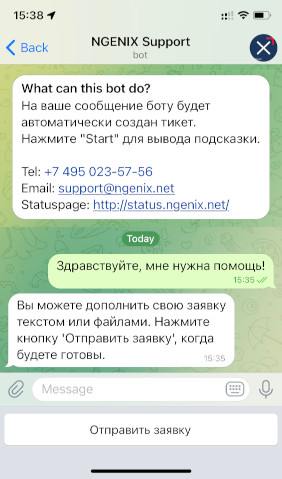
- Нажать на кнопку Start внизу экрана для начала работы.
- Произвести авторизацию на портале технической поддержки NGENIX, нажав на кнопку, которую вам предоставит бот в мессенджере. Если у вас еще нет пароля к учетной записи на портале, воспользуйтесь функцией восстановления пароля, указав почтовый адрес, привязанный к вашей учетной записи в клиентском портале NGENIX Multidesk.
- Создайте заявку в техническую поддержку через бота в мессенджере. Опишите свой вопрос или проблему, приложите дополнительные скриншоты при необходимости. Как только вы добавите всю информацию по заявке нажмите на кнопку Отправить заявку и она будет направлена в службу сопровождения клиентских сервисов NGENIX.
- После отправки заявки вы также можете писать боту в мессенджере, а также добавлять в чат с ним комментарии и материалы.
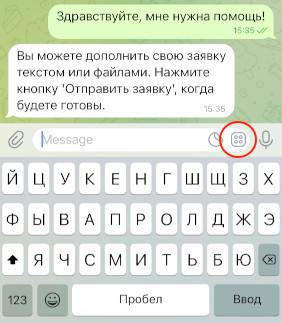
В мессенджере при наборе комментариев для заявки кнопка Отправить заявку может свернуться, чтобы ее отобразить снова нажмите иконку в виде квадрата с четырьмя точками, которая находится справа от поля ввода.
До нажатия кнопки Отправить заявку заявка не будет сформирована.