Управление доменной зоной
После делегирования доменной зоны в NGENIX вам доступны следующие возможности по ее управлению на Платформе:
- Добавление записи DNS
- Изменение записи DNS
- Удаление записи DNS
- Восстановить архивное состояние доменной зоны
Управление доменной зоной возможно с помощью веб-редактора в клиентском портале NGENIX Multidesk на странице DNS (боковое меню уровня Аккаунта), NGENIX API или Terraform-провайдер.
Применение изменений в доменной зоне может занимать до десяти минут.
Добавление записи DNS
Необходимые условия для выполнения процедуры
Сервисы в составе Аккаунта:
Права доступа вашей учетной записи пользователя:
- Перейдите в клиентском портале NGENIX Multidesk на страницу DNS (боковое меню уровня Аккаунта).
- В таблице с списком доменных зон нажмите на Имя доменной зоны, в которую вы хотите добавить доменную запись, и перейдите на страницу управления доменной зоны.
- На вкладке Управление доменной зоной нажмите + Добавить запись.
- В появившейся строке заполните требуемые поля записи и нажмите на иконку Галка, после чего нажмите на кнопку Сохранить изменения.
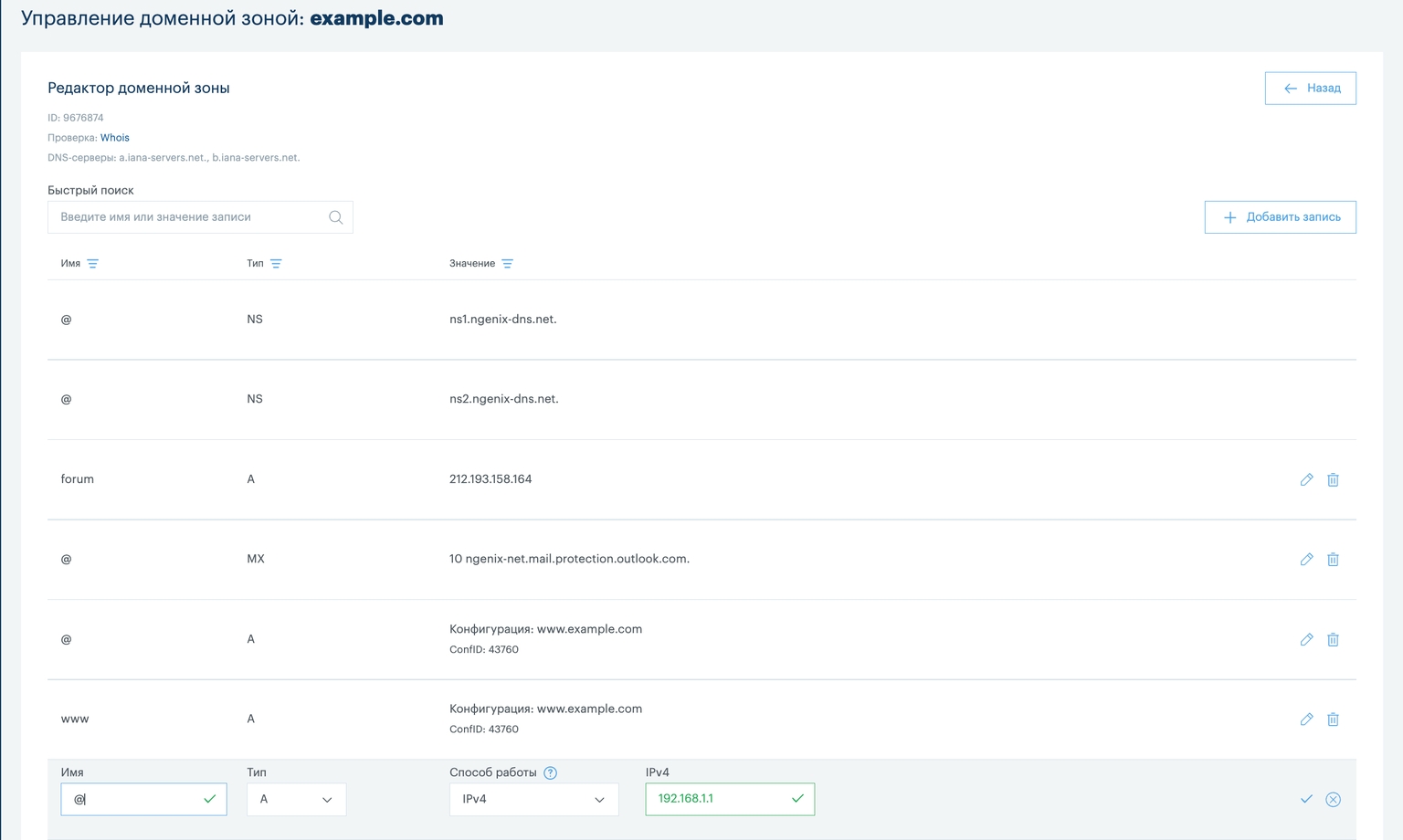
Не указывайте значение зоны в имени записи, иначе оно будет задублировано.
Веб-редактор поддерживает ввод названий доменной зоны, записей и их значений на кириллице. После сохранения кириллица конвертируется в Punycode. Полученное значение отображается рядом с записью, введенной на кириллице.
Изменение записи DNS
Необходимые условия для выполнения процедуры
Сервисы в составе Аккаунта:
Права доступа вашей учетной записи пользователя:
- Перейдите в клиентском портале NGENIX Multidesk на страницу DNS (боковое меню уровня Аккаунта).
- В таблице с списком доменных зон нажмите на Имя доменной зоны, в которой вы хотите изменить доменную запись, и перейдите на страницу управления доменной зоны.
- На вкладке Управление доменной зоной выберите доменную запись, которую хотите изменить, и нажмите на иконку Карандаш.
- Отредактируйте необходимы поля доменной записи, и нажмите на иконку Галка, после чего нажмите на кнопку Сохранить изменения.
Удаление записи DNS
Необходимые условия для выполнения процедуры
Сервисы в составе Аккаунта:
Права доступа вашей учетной записи пользователя:
- Перейдите в клиентском портале NGENIX Multidesk на страницу DNS (боковое меню уровня Аккаунта).
- В таблице с списком доменных зон нажмите на Имя доменной зоны, в которой вы хотите удалить доменную запись, и перейдите на страницу управления доменной зоны.
- На вкладке Управление доменной зоной выберите доменную запись, которую хотите удалить, и нажмите на иконку Корзина.
- Нажмите на кнопку Сохранить изменения.
Восстановить архивное состояние доменной зоны
Необходимые условия для выполнения процедуры
Сервисы в составе Аккаунта:
Права доступа вашей учетной записи пользователя:
- Перейдите в клиентском портале NGENIX Multidesk на страницу DNS (боковое меню уровня Аккаунта).
- В таблице с списком доменных зон нажмите на Имя доменной зоны, в которой вы хотите восстановить архивное состояние, и перейдите на страницу управления доменной зоны.
- На вкладке История изменений в таблице нажмите на Идентификатор архивного состояния, которое вы собираетесь восстановить, и перейдите на страницу управления архивным состояниям доменной зоны.
- (опционально) Внесите изменения в архивное состояние доменной зоны.
- Нажмите на кнопку Заменить и в всплывающем окне оставьте комментарий (длиной не более 250 символов), с которым новое изменение будет сохранено.
- Нажмите кнопку Применить. После применения архивное состояние с учетом изменений (п. 4) станет актуальным, а предыдующее станет архивным.